

Cara Cek Bansos Kemensos lewat HP: Langkah Cepat, Masalah Umum, dan Arti “Check” di Layar
Kalau kamu sering cek bansos, kamu pasti tahu rasanya: ingin hasil cepat, ingin tahu status terbaru, lalu tiba-tiba muncul error, halaman lambat, atau nama tidak ketemu. HP jadi pilihan karena praktis. Kamu bisa pakai browser tanpa instal apa pun, atau pakai aplikasi resmi bila kamu merasa lebih nyaman dengan menu yang lebih lengkap.
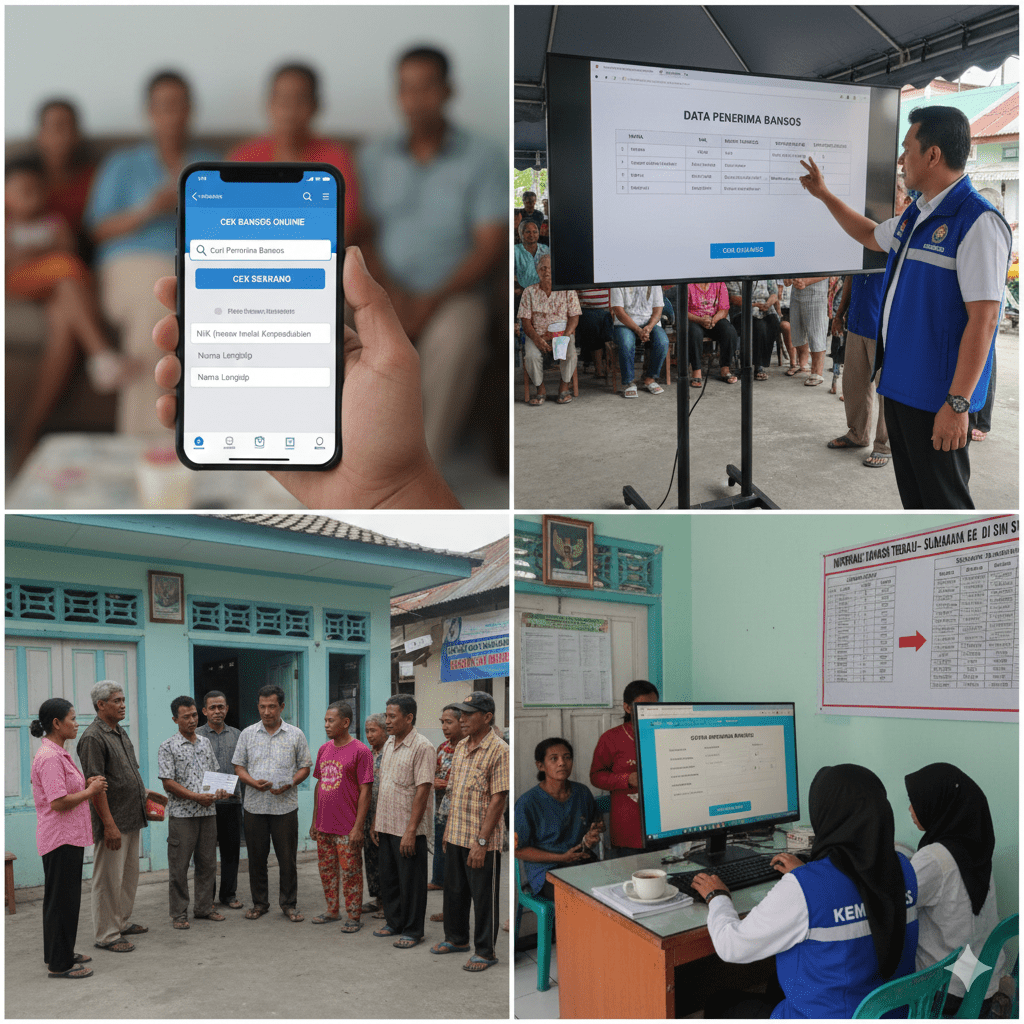
Di artikel ini, kamu akan dapat dua hal sekaligus. Bagian pertama membahas cara cek bansos Kemensos lewat HP dengan langkah yang jelas dan solusi saat bermasalah. Bagian kedua membahas kenapa kata “check” sering muncul di layar, termasuk simbol check mark, variasi check marks, cara memilih symbols, dan cara pakai unicode codes saat simbol berubah jadi kotak.
Dua jalur yang paling sering dipakai untuk cek bansos
Ada dua jalur yang biasanya dipakai orang saat cek bansos lewat HP. Keduanya valid, selama kamu mengikuti alur yang benar dan tidak tergoda jalur aneh yang meminta data sensitif.
Cek bansos lewat portal (browser di HP)
Cara ini cocok kalau kamu mau cepat, tidak mau buat akun, dan ingin langsung melihat hasil. Kamu cukup isi data wilayah, tulis nama sesuai KTP, lalu masukkan kode verifikasi bila muncul.
Cek bansos lewat aplikasi resmi
Cara ini cocok kalau kamu ingin fitur tambahan seperti usul dan sanggah, serta akses menu yang lebih terarah. Aplikasi biasanya meminta proses daftar akun dan verifikasi yang wajar.
Keduanya sama-sama bisa dipakai untuk cek bansos, jadi pilih yang paling sesuai dengan kebiasaan kamu.
Persiapan sebelum cek bansos supaya tidak bolak balik
Banyak masalah saat cek bansos bukan karena “tidak terdaftar”, melainkan karena input data tidak cocok. Sebelum kamu mulai, siapkan ini dulu.
Data yang biasanya dibutuhkan
Nama lengkap sesuai KTP, wilayah sesuai KTP (provinsi, kabupaten atau kota, kecamatan, desa atau kelurahan), dan perangkat HP dengan koneksi stabil. Pada beberapa tampilan, bisa muncul kolom tambahan, jadi ikuti kolom yang benar-benar tampil di layar.
Kalau kamu sering pakai singkatan nama di media sosial, jangan pakai gaya itu untuk cek bansos. Tulis sesuai KTP, termasuk spasi yang tepat.
Waktu cek yang lebih “ramah”
Saat jam ramai, layanan bisa melambat. Kalau halaman terasa berat, coba ulang pada waktu yang lebih lengang. Ini bukan jaminan, tapi sering membantu. Untuk mengurangi error, tutup aplikasi berat yang berjalan, dan matikan VPN bila kamu memakainya.
Cara cek bansos lewat portal resmi di HP (pakai browser)
Di bagian ini, aku susun langkahnya supaya pembaca bisa langsung praktik. Kamu bisa baca sekali, lalu langsung eksekusi.
Langkah isi wilayah sampai desa atau kelurahan
Mulai dari provinsi, lanjut kabupaten atau kota, lanjut kecamatan, lalu pilih desa atau kelurahan. Kesalahan paling umum saat cek bansos adalah memilih wilayah yang mirip namanya, terutama kalau ada desa dengan nama yang hampir sama.
Kalau kamu ragu wilayah mana yang dipakai, gunakan wilayah yang sesuai KTP terlebih dulu. Setelah itu, kalau kamu baru pindah domisili dan sudah ada perubahan data kependudukan, kamu bisa cek kembali dengan wilayah terbaru sesuai dokumen resmi yang berlaku.
Tulis nama dengan pola yang paling aman
Tulis nama lengkap sesuai KTP. Hindari:
- Mengganti “Muhammad” jadi “M.”
- Menghapus spasi yang seharusnya ada
- Mengubah ejaan yang berbeda walau terlihat sepele
Sistem pencarian biasanya ketat pada detail. Pada kasus tertentu, perbedaan satu huruf saja bisa membuat hasil kosong saat cek bansos.
Kode verifikasi dan masalah yang sering muncul
Kalau ada kode verifikasi, masukkan sesuai yang terlihat. Jika tulisannya sulit dibaca, refresh kode verifikasi, lalu coba lagi. Bila kamu mengetik cepat dan gagal terus, pelankan sebentar. Banyak orang gagal bukan karena kode salah, tapi karena ada karakter yang mirip.
Cara membaca hasil cek bansos
Saat hasil muncul, fokus pada bagian yang menunjukkan:
- Program bantuan yang tercantum
- Status terdaftar atau tidak terdaftar
- Keterangan lain yang tampil di halaman
Jangan buru-buru menyimpulkan. Jika hasilnya kosong, itu belum otomatis berarti kamu tidak berhak. Itu bisa berarti input belum cocok atau layanan sedang tidak stabil. Ulangi cek bansos setelah memastikan wilayah dan ejaan nama sudah benar.
Cara cek bansos lewat aplikasi resmi di HP
Aplikasi resmi memberi alur yang lebih terarah, tapi biasanya perlu proses awal. Untuk sebagian pembaca, itu terasa lebih nyaman karena menu dan tombolnya jelas.
Cara memastikan aplikasi yang dipakai benar
Di luar sana, banyak aplikasi yang namanya mirip. Kamu perlu membiasakan diri untuk cek identitas aplikasi sebelum dipakai. Aplikasi yang benar biasanya memiliki identitas penerbit yang sesuai. Ini penting karena penipuan sering berawal dari aplikasi palsu yang meminta data yang tidak wajar.
Jika ada aplikasi yang meminta OTP untuk “aktivasi bansos”, itu alarm besar. Saat cek bansos, OTP bukan jalur normal untuk pencairan.
Registrasi akun dan verifikasi yang wajar
Sebagian fitur di aplikasi dapat meminta pembuatan akun. Proses yang wajar biasanya meminta data sesuai instruksi aplikasi, lalu verifikasi mengikuti tahap yang jelas. Hindari membagikan kode apa pun kepada pihak lain, meski mereka mengaku petugas.
Simpan catatan: tanggal kamu daftar, nama akun, dan status verifikasi. Catatan ini membantu kalau kamu perlu menelusuri masalah login.
Menemukan menu cek bansos di aplikasi
Setelah masuk, cari menu yang memang bertuliskan cek atau pencarian bantuan. Ikuti langkah yang diminta aplikasi, biasanya tetap terkait wilayah dan identitas.
Jika aplikasinya berat atau sering berhenti, jangan panik. Tutup aplikasi, bersihkan cache ringan, lalu buka lagi. Banyak pengguna melakukan cek bansos dengan lancar setelah langkah kecil ini.
Fitur usul dan sanggah: kapan dipakai
Fitur ini biasanya dipakai saat kamu merasa datamu perlu ditinjau, atau saat kamu ingin menyampaikan keberatan atas data tertentu. Gunakan dengan tenang, isi informasi yang diminta sesuai kenyataan, dan siapkan dokumen pendukung bila diperlukan.
Fitur usul dan sanggah bukan tombol instan yang langsung mengubah status. Ini jalur administrasi yang tetap melewati verifikasi. Jadi, pakai dengan rapi dan sabar.
Masalah umum saat cek bansos dan cara mengatasinya
Bagian ini dibuat untuk kondisi yang paling sering terjadi. Kamu bisa baca sesuai masalah yang kamu alami.
Nama tidak ditemukan saat cek bansos
Ini penyebab yang paling sering.
- Wilayah salah pilih
- Nama tidak sesuai KTP
- Ada spasi atau ejaan yang berbeda
- Layanan sedang padat
Langkah yang bisa dicoba: cek ulang wilayah sampai desa atau kelurahan, tulis ulang nama sesuai KTP, lalu ulang cek bansos. Kalau masih kosong, coba lagi di waktu lain. Jika kamu yakin datamu benar dan kondisinya berulang, langkah berikutnya adalah menanyakan ke jalur wilayah (desa, kelurahan, atau dinas sosial setempat) dengan membawa dokumen identitas.
Captcha gagal terus atau kode verifikasi tidak cocok
Jika kamu merasa sudah benar tapi tetap gagal:
- Refresh kode verifikasi
- Ganti browser (misal dari browser bawaan ke browser lain)
- Bersihkan cache ringan
- Pastikan keyboard tidak menambahkan spasi otomatis
Pada beberapa HP, keyboard bisa menyisipkan spasi atau mengubah karakter. Itu sering membuat kode verifikasi gagal.
Situs lambat, tidak bisa dibuka, atau tidak memuat hasil
Coba langkah ringan:
- Ganti jaringan (data ke Wi-Fi atau sebaliknya)
- Matikan VPN
- Buka lewat mode hemat data
- Ulang cek bansos di jam yang lebih sepi
Jika kamu memakai mode penghemat baterai ekstrem, beberapa HP membatasi akses jaringan aplikasi tertentu. Matikan mode itu sementara saat kamu perlu akses halaman cek.
Aplikasi tidak bisa login atau akun terasa “belum aktif”
Ini biasanya terkait koneksi, cache, atau status verifikasi.
- Pastikan koneksi stabil
- Keluar akun lalu masuk lagi
- Periksa pembaruan aplikasi
- Jika aplikasi punya menu bantuan, ikuti alur pemulihan akun yang disediakan
Hindari mencari “akun dibantu aktivasi” lewat pihak luar. Itu jalur yang sering dipakai penipu.
Status berubah dibanding sebelumnya
Status bisa berubah karena pembaruan data, tahap penyaluran, atau penyesuaian administrasi. Jangan langsung menyimpulkan. Catat hasil yang kamu lihat: tanggal, status, keterangan. Setelah itu, lakukan cek bansos ulang beberapa waktu kemudian untuk memastikan.
Jika perubahan terasa janggal dan kamu yakin data keluarga kamu benar, jalur wilayah adalah langkah yang aman.
Kebiasaan aman saat cek bansos lewat HP
Topik cek bansos sering dipakai penipu karena mereka tahu orang sedang berharap. Jadi, bagian keamanan ini sama pentingnya dengan langkah cek.
Tanda yang perlu kamu hindari
Kalau ada yang meminta:
- OTP
- PIN
- Kode verifikasi untuk “pencairan”
- Biaya admin
- Transfer nominal tertentu
- Rekaman layar
- Akses jarak jauh ke HP
Itu bukan jalur aman. Berhenti dulu, lalu kembali ke jalur resmi untuk cek bansos.
Cara aman cek bansos tanpa membuka risiko
Gunakan portal atau aplikasi yang benar. Jangan instal aplikasi dari file acak. Jangan isi data sensitif di form yang tidak jelas asalnya. Jika kamu ragu, berhenti sejenak, cek ulang dari awal, dan jangan terburu-buru.
Jika masih buntu: langkah lanjut lewat jalur wilayah
Ada kasus yang memang tidak selesai dari online. Dalam kondisi seperti itu, jalur wilayah jadi langkah paling masuk akal.
Dokumen yang sebaiknya disiapkan
KTP, KK, dan catatan hasil cek bansos (tanggal dan keterangan yang muncul). Jika kamu bisa, simpan tangkapan layar hasil cek untuk bahan penjelasan.
Kapan perlu bertanya ke dinas sosial
Jika kamu sudah mencoba beberapa kali dengan data yang benar, hasil tetap kosong, atau status berubah tanpa penjelasan yang kamu pahami, maka bertanya ke dinas sosial kabupaten atau kota dapat membantu. Tujuannya bukan “memaksa cair”, tapi memastikan data yang dipakai sudah sesuai dan jalur administrasi yang tepat ditempuh.
Bagian Tambahan: Arti “Check”, Check Mark, dan Simbol yang Sering Muncul di Layar
Sekarang kita masuk ke bagian yang sering membuat pembaca bingung, terutama saat melihat tanda centang, ikon kecil, atau tulisan “check” di aplikasi. Bagian ini sengaja dibuat untuk menutup semua kata kunci yang kamu berikan tentang check noun, check verb, chess, dan Unicode.
Banyak orang bertemu kata “check” saat cek bansos karena:
- Tombol “check” dipakai untuk verifikasi
- Tanda centang dipakai untuk menandai langkah yang sudah selesai
- Kode tertentu dipakai untuk verifikasi tampilan, termasuk codes dan simbol
Di bawah ini, aku jelaskan “check” dari sisi bahasa dan sisi simbol.
Makna kata “check” dalam bahasa Inggris: verb, noun, interjection
Dalam kamus, “check” bisa muncul sebagai verb, noun, bahkan kadang dipakai seperti interjection dalam percakapan. Ini membuat orang bingung saat mencari meaning, sense, atau synonyms.
Check sebagai verb
Check (verb) biasanya berarti memeriksa, memastikan, meninjau, atau memverifikasi. Dalam konteks aplikasi, check juga bisa berarti klik tombol untuk memulai pemeriksaan.
Ada pencarian yang sering muncul seperti: check verb, audio check verb, dan bahkan typo seperti english chek. Maksudnya tetap sama: tindakan memeriksa.
Check sebagai noun
Check (noun) bisa berarti pemeriksaan, kendali, atau tanda pemeriksaan. Di beberapa konteks, check (noun) juga berarti “cek” sebagai dokumen pembayaran, tapi konteks ini tidak umum dipakai di Indonesia.
Pencarian yang sering muncul: check noun, audio check noun, check entry, dan kadang “check check” untuk menandai pemeriksaan berulang.
Check sebagai “kontrol” dan “penahan”
Dalam konteks tertentu, check bisa terkait control, restraint, atau tindakan menahan laju sesuatu, mirip makna curb. Kamu bisa menemukannya pada frasa yang membahas pengendalian, termasuk pemakaian kata check untuk mencegah sesuatu semakin parah.
Di beberapa daftar istilah, kamu juga bisa melihat frasa yang terdengar aneh seperti drastic checking atau rujukan konteks seperti adverse event (misalnya pada catatan pemeriksaan kejadian yang tidak diinginkan). Itu contoh betapa luasnya pemakaian kata “check”.
Makna check di konteks hukum atau administrasi
Kadang orang mencari check untuk konteks tertentu seperti pemeriksaan latar belakang. Di daftar kata kunci kamu muncul frasa temporary custody. Itu bisa muncul pada topik pemeriksaan administrasi dalam konteks yang berbeda dari aplikasi sehari-hari.
Check dalam permainan: chess, opponent, squares, pattern, king
Dalam catur, “check” berarti raja terancam. Ini yang membuat kata “check” identik dengan strategi, opponent, attack, pattern, dan squares.
Check dan king dalam catur
Jika raja (king) dalam posisi terancam oleh bidak lawan, itu disebut check. Dari sini muncul pencarian terkait: chess check, direct attack, serta kata-kata seperti eschec yang sering dikaitkan dengan akar kata “échec” dalam bahasa Prancis.
Di daftar kata kunci kamu ada french eschec dan arabic shāh. Banyak pembahasan etimologi mengaitkan “check” dengan istilah lama yang berhubungan dengan “shāh” (raja). Untuk pembaca awam, cukup pahami ini: di chess, check adalah sinyal bahaya untuk king.
Check dalam olahraga: ice hockey dan arti “check”
Di olahraga tertentu, check berarti kontak fisik. Itu sebabnya ada pencarian ice hockey check. Ini beda total dari check pada aplikasi atau check di catur.
Intinya, kata “check” punya banyak makna. Dalam dunia online, orang sering kebingungan karena satu kata dipakai di banyak tempat, dari games sampai administrasi.
Check mark dan check mark symbol: arti, variasi, dan pemakaian
Sekarang masuk ke simbol. Banyak aplikasi menampilkan tanda centang pada progress, pada daftar tugas, atau pada subscription benefits untuk menandai fitur yang termasuk dalam paket tertentu. Di situs atau aplikasi, tanda centang ini sering ada di dalam box kecil, kadang disebut “control box”.
Apa arti check mark
Check mark biasanya implies: benar, selesai, lolos verifikasi, atau sudah dipilih. Ini juga dipakai untuk jawaban yang dianggap benar, makanya muncul frasa correct answer pada pencarian yang membahas tanda centang.
Variasi checkmark symbols
Kamu akan menemukan banyak checkmark symbols dan check marks dengan bentuk berbeda. Ada yang tipis, ada yang tebal. Di pencarian, kamu akan melihat istilah seperti heavy check mark untuk tanda centang yang lebih tegas.
Dalam english-speaking world, orang sering memilih variasi berbeda tergantung konteks: UI aplikasi, pesan singkat, catatan kerja, atau dokumen.
Simbol, words, word, phrases, dan “select symbols”
Karena orang ingin cepat, mereka sering mencari “copy simbol centang”. Itu memunculkan kata-kata seperti symbol, symbols, text symbols, select symbols, “easy-to-copy variants”, dan “different lists”.
Pada beberapa perangkat, simbol bisa berubah jadi kotak. Itu sering terjadi karena font tidak mendukung simbol. Kadang simbol terlihat retak atau terpecah, dan kamu akan menemukan istilah seperti small crack pada diskusi tampilan font. Bukan retak sungguhan, tapi efek font yang tidak pas.
Cara paste check mark dan memasukkan simbol di berbagai tempat
Bagian ini membahas cara yang paling sering dicari: paste check mark, cara insert simbol, serta cara memakai code key tertentu.
Cara paling cepat: copy dan paste
Cara paling mudah adalah menyalin check mark dari sumber yang kamu percaya, lalu tempel di tempat yang kamu butuhkan. Inilah yang dimaksud pencarian “easy-to-copy variants” dan “paste check mark”.
Jika simbol berubah jadi kotak, coba ganti font, atau tempel di aplikasi lain. Perbedaan aplikasi bisa membuat simbol tampil berbeda.
Alt key dan cara memasukkan simbol di komputer
Di beberapa komputer Windows, orang memakai kombinasi alt key untuk memunculkan simbol. Ini yang membuat pencarian “alt key check mark” muncul. Hasilnya bisa berbeda tergantung pengaturan sistem dan font.
Unicode codes dan unicode hex values
Untuk kebutuhan teknis, ada orang yang memakai unicode codes dan unicode hex values untuk menampilkan simbol secara konsisten, terutama saat membuat konten di situs, di dokumen, atau saat bekerja dengan programming languages.
Bila kamu bekerja dengan teks teknis, Unicode dapat membantu supaya simbol tidak berubah-ubah. Di sisi lain, untuk pengguna umum, copy paste sudah cukup.
Check mark di Excel dan dokumen kerja
Di daftar kata kunci kamu ada excel. Banyak orang ingin memasukkan tanda centang ke Excel untuk checklist kerja, laporan, atau daftar.
Di Excel, kamu bisa menambahkan simbol lewat menu insert symbol, atau memakai font tertentu yang mendukung check mark. Kalau simbol tidak muncul, biasanya karena font yang dipakai tidak mendukungnya.
Catatan kecil soal kamus dan rujukan istilah
Di pencarian tentang check, sering muncul nama penerbit kamus atau media seperti houghton mifflin harcourt dan dictionary media group. Itu muncul karena orang mencari definisi resmi dan daftar makna dalam kamus.
Buat pembaca umum, yang paling penting adalah memahami konteks. Check di aplikasi berbeda dari check di chess, dan berbeda lagi dari check di ice hockey.
Penutup
Kalau tujuan kamu adalah cek bansos, fokus utama tetap pada langkah cek lewat browser atau aplikasi, cara membaca hasil, dan cara mengatasi masalah umum seperti nama tidak ketemu atau halaman lambat. Di saat yang sama, kamu juga akan sering bertemu kata “check” dan tanda centang saat memakai HP. Memahami “check noun”, “check verb”, dan check mark symbol membantu kamu tidak salah paham saat melihat tombol verifikasi, progress, atau kotak centang.
Dengan pemahaman yang benar, kamu bisa cek bansos dengan lebih tenang, lebih rapi, dan lebih aman.


